Программу-Установка Обоев На Рабочий Стол
- Программа Для Установки Обоев На Рабочий Стол Андроид
- Программа Для Установки Видео Обоев На Рабочий Стол
- Цветы
Для просмотра видео в полноэкранном режиме существует множество программ. Наша же задача состоит не только в том, чтобы раскрыть видео на весь экран, но и установить его на рабочем столе. При этом все ярлыки должны оставаться неизменными и работать в обычном режиме. Не забудьте перезагрузить компьютер после выполнения всех действий, описанных ниже. Пользователи Reddit – поистине необычные существа. Если они видят что-то, что должно быть сделано, они непременно это делают. Пользователь с ником /u/Im-German-Lets-Party является ярким подтверждением вышеуказанного факта.
Он сумел создать отличную программу VideoPaper для установки видео на обои. Просто загрузите приложение, чтобы начать с ним работу.
После загрузки и распаковки VideoPaper дважды щелкните на файле VideoPaper.exe. Соответствующий ярлык появится на панели задач. Теперь щелкните правой кнопкой мыши на ярлыке программы и выберите из выпадающего списка «Settings» (Настройки), чтобы начать работу. Откроется окно приложения. Этот маленький кусочек программного кода поможет вам легко превращать видео в красивые обои рабочего стола. Программа будто «вшивает под кожу» обычных обоев файл видео.
DesktopMania - программа автоматической смены обоев рабочего стола. - Простая программа, которая. Обои на рабочий стол скачать бесплатно. Качественные и красивые обои для рабочего стола. Скачать живые обои бесплатно. Качественные живые анимированные видео обои на рабочий стол. Фото девушек и картинки с девушками для рабочего стола. И самое главное - обои с красивыми.
Процесс использования VideoPaper выглядит следующим образом:. Нажмите кнопку «Create Video Panel» (Создать панель видео). Это позволит создать новый профиль для вашего видео. Вы можете сохранять разные профили для разных видео. Настройте ширину и высоту видео в соответствии с параметрами монитора. Настройте расположение видео по горизонтали, двигая его влево, вправо, или размещая по центру. Чтобы разместить видео точно по центру, выставьте параметры «влево» и «вправо» на 0.
Нажмите «Set Size + Position». Настройки разрешения и позиционирования видео будут зафиксированы. Нажмите Set Video. Файл окна будет открыт. Выберите видео, которое вы хотите использовать в качестве обоев.
Благодаря использованию этой маленькой и удобной программе вы можете свободно и легко устанавливать видео на место обоев компьютера. Имейте в виду, что это программное обеспечение пока что довольно восприимчиво к сбоям.
Программа Для Установки Обоев На Рабочий Стол Андроид
Тем не менее, приложение хорошо работает, за что стоит выразить отдельную благодарность пользователю Reddit с ником /u/Im-German-Lets-Party. DeskScapes – отличный, хотя и платный, ресурс для создания живого фона компьютера. Программа работает с видео в форматах MPEG, MPG, WMV и AVI.
Это значит, что для создания живых обоев вы не сможете использовать видео в формате MP4. Тем не менее, с применением видеоконвертера эта проблема становится несущественной. Загрузите и установите DeskScapes. В течение 30 дней вы можете использовать бесплатную версию программного обеспечения. Если вы хотите пользоваться полной версией, придется заплатить за нее $9,99.
После установки DeskScapes откройте окно программы, чтобы начать работу. Перетащите выбранное видео в окно, нажмите на него и выберите «Apply» (Применить). Наверное, вы думаете, что все не может быть настолько просто? Что ж, это действительно легко. И напоследок мы приберегли самое лучшее. Эта программа пришла к нам прямиком?
Wallpaper Engine – один из самых больших инструментов для обоев, которые доступны на рынке. Это простое в использовании программное обеспечение обойдется вам в $3,99. Оно откроет вам доступ к тысячам живых обоев из каталога Steam. А еще вы можете выбрать собственные файлы, которые желаете использовать для рабочего стола.
Просто скачайте и установите приложение, а затем щелкните на значке «Engine» на панели задач. Выберите «Change Wallpaper» (Изменить обои), чтобы начать работу. Далее в окне программы выберите понравившиеся обои и нажмите кнопку «OK» для их активации. Чтобы получить доступ к большему количеству обоев в Wallpaper Engine, нажмите «Browse Workshop».
Выберите понравившиеся обои и нажмите «Subscribe». Программа автоматически установит обои. Пожалуй, самое впечатляющее в этом приложении – количество добавляемых обоев и функциональность. Вы фанат компьютерных игр? Тогда Wallpaper Engine предоставляет вам большой выбор обоев из самых популярных игр. Здесь вы наверняка найдете и свои любимые видео. Также программа может добавлять звук и менять привычный вид рабочего стола за счет других функций.
В этой программе пользователь может самостоятельно контролировать ряд важных параметров: воспроизведение видео, громкость, цветовую палитру и т.д. Как и для обоев, видео можно использовать в качестве скринсейвера.
Если вам интересно, как это сделать, читайте дальше. Ручка с видеокамерой инструкция. Было бы сложно найти лучшее приложение для видео-скринсейверов, чем то, которое называется Video Screensaver.
Программа Для Установки Видео Обоев На Рабочий Стол
Оно дает пользователям возможность применять видеофайлы большинства современных форматов, с разными размерами и разрешениями. Для использования программного обеспечения загрузите маленький заархивированный файл и распакуйте его. После этого найдите в папке файл под названием «VideoScreensaver.ico». Щелкните на нем правой кнопкой мыши и выберите «Install» (Установить) в появившемся меню. Теперь откройте настройки заставки нажатием кнопки «Start».
Выберите опцию «Change screen saver». В выпадающем меню выберите «VideoScreensaver». Затем нажмите на «Settings».
Выберите видео из появившейся папки и нажмите «Apply», а после этого «OK». Готово, можете наслаждаться вашим новым скринсейвером. Даже если вы не фанат игры «League of Legends» (во что трудновато поверить), вам следует отдать должное этому приложению. Концепт-художники из Riot Games действительно постарались и выпустили приложение со скринсейверами любимых персонажей «League of Legends». Посетите сайт League Screensaver, чтобы начать работу.
Цветы
Загрузите и установите соответствующий файл. Зайдите в настройки скринсейвера и выберите «League of Legends» в выпадающем меню. Зайдите в раздел настроек, чтобы выбрать параметры приложения. Создайте профиль. Выберите заставку и нажмите кнопку «Create» в верхней части окна. Все необходимые файлы будут загружены.
Наверное, вы думаете что-то вроде «Мне вообще не нужны видео-обои». Что ж, многие думали так же. Но мнение меняется, как только вы попробуете эти живые заставки. Благодаря нашим подсказкам вы легко превратите неподвижный рабочий стол в настоящее видео. Дополнительная информация.
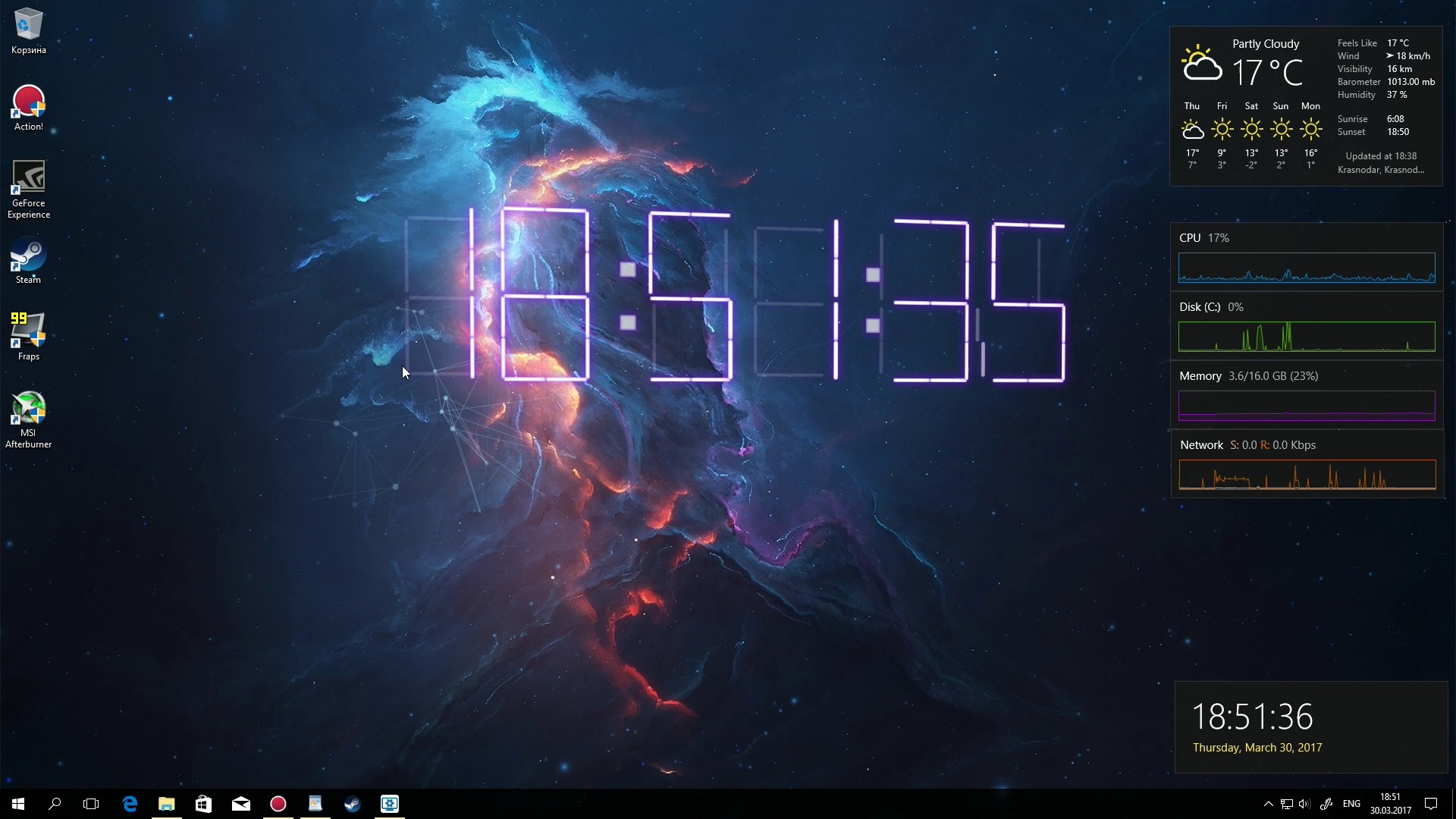
Каждый пользователь операционной системы Windows 10 хотел бы, что бы его рабочий стол был более привлекательным и чем-то отличался от других. Одним из способов украшения своего рабочего стола служит установка видеообоев. Поэтому в данной статье мы рассмотрим тему под названием: Как установить живые обои на рабочий стол windows 10 После того как вы установите живые обои на свой рабочий стол вы сможете не просто смотреть на статичную картинку а смотреть интересную анимацию или видеоролик. Причем в приложении, о котором пойдет речь ниже, есть своя подборка интересных видеороликов, которые можно бесплатно скачать и поставить на заставку! Живые обои на Windows 10 Первым этапом мы загружаем саму программу видеообоев, кликните для загрузки приложения После загрузки установочного файла запустите его. Перед вами появится окно с установкой.
Принимаем лицензионное соглашение и кликаем « Next» После завершения установки жмем « Finish» Перед нами автоматически появляются живые обои на рабочем столе Windows 10 (в моем примере это красивое море) Для того что бы временно остановить показ анимированных обоев запускаем вновь созданный ярлык программы.