Qbr 1040W Прошивка Ростелеком
- Модем qbr 2041ww ростелеком преобразует телефонный сигнал в пакеты данных (сигнал сети.
- Роутер qbr 1040w прошивка ростелеком. Основополагающие принципы финансового оборота.
Казалось бы, что сложного может быть, когда настраивают подключение «по телефону». Обычно используется протокол, который называется PPPoE, он позволяет выполнить идентификацию абонента. Достаточно задать логин и пароль, и всё.
В действительности, есть ещё уровень TCP/IP, который находится «над PPPoE». Провайдер МТС использует статический либо динамический IP-адрес, а есть вариант «PPPoE без IP-адреса». Последнее к МТС не относится, но как раз такой протокол реализован во многих роутерах. В некоторых моделях поддерживается и то, и другое. Отсюда – вывод: не любой девайс можно подключить к МТС в принципе. Адреса DNS, в свою очередь, задают в интерфейсе роутера в явном виде.
Подходящие значения нужно выяснить заранее, до проведения настройки. Подключаем компьютер, открываем интерфейс. «Телефонный» PPPoE + Динамический IP Перед проведением настройки нужно выяснить, какой логин и пароль используется, а также, что именно предстоит задать в качестве IP-адреса. Если адрес предоставляется «автоматически», настройте всё, как в примере. Иначе, переведите селектор в положение «Статический» и заполните три цифровых поля: IP-адрес, маска, шлюз.
Надеемся, здесь всё ясно. На всякий случай перечислим значения всех параметров:.
Список «PVC» должен содержать цифру «0»;. Поля VPI/VCI – цифры 1/50 (верно для «МТС»);. «ADSL QoS» – UBR;. Версия IP-адреса – IPv4;. Режим подключения – PPPoA/PPPoE;.
Ключевые слова qtech qbr 1. Ростелеком, прошивка1. Собир пишет Доброго времени суток. Ростелеком Прошивка Роутера Актуальная прошивка для роутера QTECH QBR-1040w.
Qbr-1040wu Прошивка Ростелеком
VLAN – Выключить;. Логин и пароль – как в договоре;. Инкапсуляция – LLC;. Аутентификация – Авто;. Мост — Выключен;.
Подключение – Всегда включен;. Маршрут по умолчанию – Да;. NAT – Включить;.
MTU – 0, либо 1492, либо 1490. О том, как задавать «IP опции», мы уже говорили (приведён пример для «динамического IP»). В завершение нажмите «Сохранить».
Соединение должно стать активным через 1-2 минуты, перезагружать роутер не требуется. Как поступить с DNS? Прописывать адреса DNS на каждом из локальных устройств – это неудобно. Но выход есть. Достаточно перейти к вкладке «Локальная сеть», чтобы в блоке «DNS» задать требуемые значения. Адреса DNS-серверов провайдера Не нужно устанавливать здесь адрес «192.168.1.1», это бесполезно.
Оба подходящих значения приводятся на сайте «МТС». Дальше, если встроенный DHCP-сервер включен, у вас есть возможность задавать параметр «авто» на всех локальных девайсах. Сетевую карту настраивают так: «авто IP», «авто DNS».
Кстати, если используется протокол с динамическим IP-адресом, то попробуйте оставить селектор «DNS Relay» в положении «Автоматически». Может, получится. Настраиваем беспроводную сеть роутера.
Страница параметров беспроводной сети Здесь мы включаем точку доступа, устанавливаем её имя и режим работы (b/g/n), а также включаем шифрование (WPA2-PSK) и задаём пароль. Остальное пусть будет по умолчанию, а сохраняют настройки кнопкой «Сохранить». Знайте, что параметры беспроводной сети вступят в силу, как только вы перезагрузите роутер. Для этого переходят к вкладке «Обслуживание» – «Перезапуск системы», выбирают селектор «Перезагрузить устройство» и нажимают «Перезагрузить». Кто оставит селектор в положении «Сбросить устройство», пусть пеняет на себя (придётся настроить всё заново).
Если роутер настроен и работает, выполняют следующую проверку: надо отключить устройство от БП, подождать 20 секунд и включить снова. Все функции должны остаться доступны.
Этот онлайн-сервис называется «Динамические POI». Можно, к примеру, вместо того, чтоб долго и нудно, махая руками, объяснять другу, где именно находится грибное место, откуда ты приехал с полными корзинками белых, просто сбросить через Bluetooth на его смартфон записанный трек Разное Можно получать информацию об объектах, расположенных на карте, через интернет. Автонавигатор навител руководство пользователя. Это, кстати говоря, тоже довольно важная функция.
Роутер 1040WU, другой интерфейс.
Универсальные роутеры марки Qtech компания Ростелеком активно использовала до появления в ее арсенале оборудования от Sagemcom. Изначально модели qtech поставлялись далеко не во все макрорегиональные филиалы провайдера.
А сегодня новым абонентам они и вовсе не выдаются. Стандарты компании изменились, но это не значит, что вам стоит менять привычный роутер. По функциональности и качеству оборудование QTech находится на вполне достойном уровне, и сбой настроек на нем происходит довольно редко.
Но если такая неприятность случилась, мы расскажем о том, как происходит для Ростелеком настройка роутера qtech на примере наиболее популярных моделей. Содержание статьи:. Настройка роутера Qtech qdsl 1040wu на интернет от Ростелеком Изменение параметров данной модели, как и любого другого роутера, производится через предоставленный производителем веб-интерфейс. Чтобы попасть в него, забейте в командную строку вашего браузера цифры 192.168.1.1 и нажмите на клавиатуре клавишу Enter. Перед вами откроется окно идентификации, в котором нужно будет ввести данные для входа в настроечную систему. На всем оборудовании Ростелекома они стандартны: логин «admin» и пароль «admin».
Забейте их в соответствующие поля и нахмите кнопку «Вход» внизу окна. После этого может появиться окно с заголовком «Change of Password» — его нужно будет просто свернуть. Итак, вы попали в интерфейс, где будет проводиться основная настройка роутера qdsl 1040wu на Ростелеком. Здесь в меню слева выберите второй сверху пункт «Advanced Setup», в нем подпункт «Layer2 Interface», и далее нажмите на строчку «ATM Interface». Перед вами появится таблица с настройками. Нажмите кнопку «Add», расположенную под ней, чтобы добавить новую конфигурацию. На новой странице введите сетевые идентификаторы VPI и VCI. Остальные параметры не изменяйте, просто кликните по кнопке «apply/save».
Внимание: значения сетевых идентификаторов для вашего региона могут отличаться от приведенных на скриншоте! Перед тем, как настроить роутер qdsl 1040wu для Ростелеком, уточните эти данные в техподдержке провайдера по номеру 8-800-1000-800 или на его официальном сайте. После ввода сетевых идентификаторов и их сохранения, вы вновь увидите таблицу с параметрами. Проверьте, появилась ли в ней новая строка с цифрами, которые вы только что вводили. Если да – вы все сделали правильно, переходим к следующему шагу. В расположенной слева колонке меню вновь зайдите в «Advanced Setup», и в подпункте «Layer2 Interface» выберите строчку «WAN servise». На новом экране нажмите кнопку добавления нового соединения «Add».
Вы увидите окно, в нижней части которого будет выпадающий список. Кликните по нему мышкой и выберите строчку с цифрами, соответствующими значениям введенных вами сетевых идентификаторов. Нажмите «Next», и в новом окне опять выберите строку с теми же цифрами. В чекбоксе с заголовком «Select WAN service type» отметьте точкой строку PPPoE.
Снова нажмите Next для перехода к следующему шагу. На новом экране вам нужно будет заполнить поля с логином и паролем для интернета.
Эти данные вы можете взять из договора с Ростелекомом. Если договор утерян, а пароль на память вы не помните, придется идти в офис компании. В техподдержку в данном случае звонить бессмысленно. Оператор сможет продиктовать вам только логин. Восстановить пароль вы сможете только при личном визите и только после предъявления паспорта. На этой же странице вам нужно будет заполнить строку с названием Service name. Это имя вашего соединения, его можно придумать самостоятельно.
Далее проставьте галочки напротив пунктов, выделенных на скриншоте. Нажмите уже знакомую вам кнопку Next на этой странице и на двух последующих. На третьей, завершающей настройку, страничке, кликните по кнопке «apply/save». Осталось перезагрузить роутер, и можно пользоваться интернетом! Как настроить Wi-Fi на Qtech 1040 Для комфортного использования домашнего интернета в современных условиях нелишним будет знать, как настроить роутер qtech qdsl 1040wu от Ростелеком на раздачу вай-фая.
Установка необходимых параметров производится также в веб-интерфейсе. О том, как попасть в него, мы писали в начале предыдущего пункта. Внимание: настройку беспроводной сети нужно выполнять только после установки основных настроек Интернет-соединения.
В левом меню области настроек выберите пункт «Wireless», а в нем подпункт «Basic». На обновленном экране проверьте наличие галочки напротив строки «Enable Wireless». Если она отсутствует, установите ее, кликнув мышкой по квадратику рядом. Больше на этой странице ничего не меняйте, просто нажмите кнопку Apply/Save под таблицей. Вновь обратитесь к левому меню, и выбберите в его разделе «Wireless» следующий пункт — «Security». Установите в выпадающем списке параметр, как отмечено на скринштое.
В поле ниже (тоже отмечено красным на нашей картинке) введите свой пароль от вай-фай сети. Если вы не меняли его, или производите настройку впервые, уточнить пароль вы сможете на этикетке, приклеенной с задней стороны роутера. Важно: пароль от вай-фая не совпадает с паролем от интернета!
По умолчанию он не прописывается в договоре и у провайдера нет о нем никакой информации. Установив необходимые параметры, нажмите кнопку Apply/Save внизу экрана. Настройки Wi-Fi завершены, ваша сеть должна появиться в доступе на беспроводных устройствах.
Настройка прошивки роутера qbr 1040w для Ростелеком Среди всего оборудования от Qtech модель QBR 1040W выделяется простотой настроек. Но перед тем, как производить смену параметров, мы рекомендуем проверить версию прошивки вашего роутера и, при необходимости, обновить ее. Дело в том, что роутер qbr 1040w Ростелеком изначально поставлялся абонентам с прошивкой 1.1.9Е.
Данная версия не адаптирована под IPTV и вызывает ряд проблем при работе с интернетом. Отличить ее можно по англоязычному веб-интерфейсу настроек, либо просто посмотреть информацию о прошивке в статусе роутера. Новую версию ПО вам нужно будет предварительно скачать из интернета. О том, как попасть в веб-интерфейс, мы рассказывали выше по тексту.
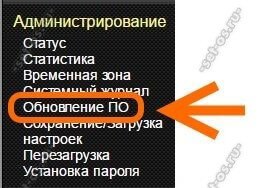
Адрес модема в данном случае будет таким же, и пароль для доступа к настройкам не изменится. После входа, выберите в меню в левой части экрана пункт «Management», а в нем подраздел «Upgrade Firmware».
Далее через кнопку «Обзор» выберите файл с прошивкой и нажмите «Upload». Обновление ПО обычно занимает пару минут, после чего роутер автоматически перезагружается. Вы поймете, что процесс завершен, когда открытая перед вами страница станет недоступной. Обновите ее, нажав F5 на клавиатуре, заново введите логин и пароль.
Если вы увидите перед собой русифицированный интерфейс, значит перепрошивка прошла успешно. Узнайте, какие тарифы на интернет и телефонию предлагает.
Все о настройке ММС для абонентов Ростелеком и особенностях отправки мультимедийных сообщений после перехода к оператору Теле2, можно узнать. Для окончательного завершения этой процедуры остается ввести серийный номер. Он указан либо позади роутера, на заводской этикетке, либо на его коробке.
Номер вводится на странице Заходить на нее нужно только после входа в интерфейс настроек. Залогинившись, просто скопируйте эту ссылку в адресную строку открытого перед вами браузера. В новом окне вбейте серийный номер и перезагрузите ваш роутер. На этом работы по перепрошивке закончены, можно приступать к настройкам. Как настроить wifi роутер qbr 1040w под Ростелеком Проще всего настраивать роутер qbr 1040w от Ростелеком при помощи имеющегося в интерфейсе «Мастера настроек».
В меню, расположенном слева, он стоит первым пунктом. В первом окне «Мастера» вам нужно будет ввести логин и пароль, выданные вам Ростелекомом для доступа к интернету. В следующем окне заполните только поле SSID – в нем должно быть указано название вашей вай-фай сети. В третьем окне останется ввести пароль от беспроводной сети в строку «Общий ключ» и нажать кнопку «Завершить». После этого у вас появится и интернет, и вай-фай. Переход между окнами в «Мастере» осуществляется с помощью кнопки «Далее».
Внимание: «Мастер настроек» можно использовать только для соединения PPPoE. Для абонентов со статическим IP-адресом или доступом по VPN необходимо проведение расширенных настроек. В этом случае разумнее привлечь техников Ростелекома или опытного системного администратора. Как настроить роутер Ростелеком qbr 2041ww Не смотря на то, что универсальный роутер qbr 2041ww от Ростелеком иногда вызывает нарекания со стороны пользователей, провайдер не спешит изымать его из обращения.
Данная модель весьма удобна тем, что может работать с интернетом как по технологии ADSL, так и по Ethernet, и даже используется как 3G-роутер. Кроме того, цена у этого образца довольно низкая, поэтому любой абонент может приобрести его самостоятельно, не дожидаясь акций у провайдера.
Поговорим о том, как настроить это оборудование на интернет по телефонной линии ADSL. Настройка роутера qbr 2041ww Ростелеком, как и любого другого модема, производится через веб-интерфейс.
Данные для доступа в него обычно указаны на самом роутере, на заводской этикетке с его оборота. Они, как правило, стандартны:. адрес – 192.168.1.1;. логин для входа – admin;. пароль для входа – admin. Попав в настроечный интерфейс, выберите в меню сверху раздел «Настройка интерфейса», а в нем подраздел «Интернет». Как правило, все роутеры данной модели настроены по умолчанию на работу по Ethernet-технологии.
Для доступа в интернет по телефонной линии вам нужно будет выбрать из выпадающего списка на открывшейся странице значение ADSL. Далее спуститесь чуть ниже по странице, прокручивая колесико мыши, или пользуясь ползунком с правого края окна браузера.
В списке «Постоянный виртуальный канал» выберите значение 0. В поле «Статус» проверьте наличие отметки возле значения «Включить». Если она отсутствует, проставьте ее, кликнув мышью по кружку рядом со словом.
Чуть ниже введите значения сетевого идентификатора VPI и идентификатора VCI. Обратите внимание, эти параметры могут отличаться от приведенных на скриншоте, поскольку являются разными для каждого региона. Прежде чем начинать настройку роутера qbr 2041ww, обратитесь в Ростелеком и уточните значения этих идентификаторов для вашего макрорегионального филиала. Далее, в разделе «Режим подключения» поставьте отметку напротив строки PPPoE. Поля с пометкой VLAN трогать не нужно, переходите в форму чуть ниже их. Там введите имя пользователя интернета, прописанное в вашем договоре с Ростелекомом. В следующей строке вбейте пароль, также взятый из договора.
Передвигаясь вниз по странице, отметьте режим инкапсуляции PPPoELLC, режим аутентификации AUTO. В разделе «Подключение» поставьте отметку возле пункта «Всегда включен», чтобы вам не приходилось каждый раз устанавливать соединение вручную.
Еще ниже, в разделе IP-опции, установите настройки так, как показано на скриншоте. Теперь вам остается только нажать на кнопку «Сохранить», тем самым завершив настройки.
Как настроить роутер Ростелеком qbr 2041ww на раздачу Wi-Fi Чтобы подключение всех ваших устройств к беспроводной сети происходило автоматически, без ввода вручную сетевых параметров, мы рекомендуем провести еще одну небольшую надстройку. Зайдите в пункт «Локальная сеть» раздела «Настройка интерфейса». Найдите пункт DHCP и установите в нем отметку напротив слова «Включить». Сохраните это изменение, нажав соответствующую кнопку внизу страницы. После этого ваш роутер будет автоматически сообщать смартфонам, планшетам и прочему оборудованию, подключенному к беспроводной сети, значения ДНС-серверов и раздавать IP-адреса. Теперь приступаем к конфигурации вай-фая. Она проводится все в том же разделе меню «Настройки интерфейса», в подразделе «Беспроводная сеть».

В верхней части экрана, возле надписи «Точка доступа» отметьте точкой слово «Включить». Тип канала и режим работы обычно правильно проставлены по умолчанию. Но все же сверьте их с указанными на скриншоте и при необходимости приведите значения в нужный вид. Пролистайте экран до раздела «Настройки SSID».
Qbr-1040w Прошивка Ростелеком
Здесь обратите внимание на выпадающий список «Номер сервиса» — в нем должно стоять значение 1. Дело в том, что роутер Ростелекома qbr 2041ww рассчитан на четыре вай-фай сети. Первая из них «хозяйская», со всеми правами доступа, а остальные три гостевые.
Qbr 1040 W Прошивка Ростелеком
Соответственно, нормально работать вы сможете только в первой сети. Далее, в строке SSID впишите имя своей вай-фай сети. Оно может быть любым, не обязательно следовать рекомендации на скриншоте. Но учтите, что при вводе можно использовать только латинские буквы. Узнайте, как без помощи техников произвести настройку. Пошаговая инструкция настройки интернета на роутере d link dir 300.
Способы пополнения баланса интернета от Ростелеком:. Выберите тип аутентификации и следом тип шифрования, как указано на скриншоте. Далее, в строку Pre-shared key введите пароль от wi-fi.
Его заводское значение обычно указано на этикетке роутера. Но при установке вы можете заменить его на любой другой набор символов, размером не менее 8. Если боитесь запутаться в идентификационных данных, можете прописать для подключения к вай-фаю пароль, который вам выдан для доступа к интернету. Далее нажмите кнопку «Сохранить» и можете подключать беспроводные устройства. Как видите, настраивать роутеры Qtech довольно несложно.
Но если у вас возникли затруднения, вы всегда можете обратиться в техническую поддержку Ростелекома по номеру 8-800-1000-800. Под руководством специалиста провайдера вы точно сумеете установить работоспособную конфигурацию.